
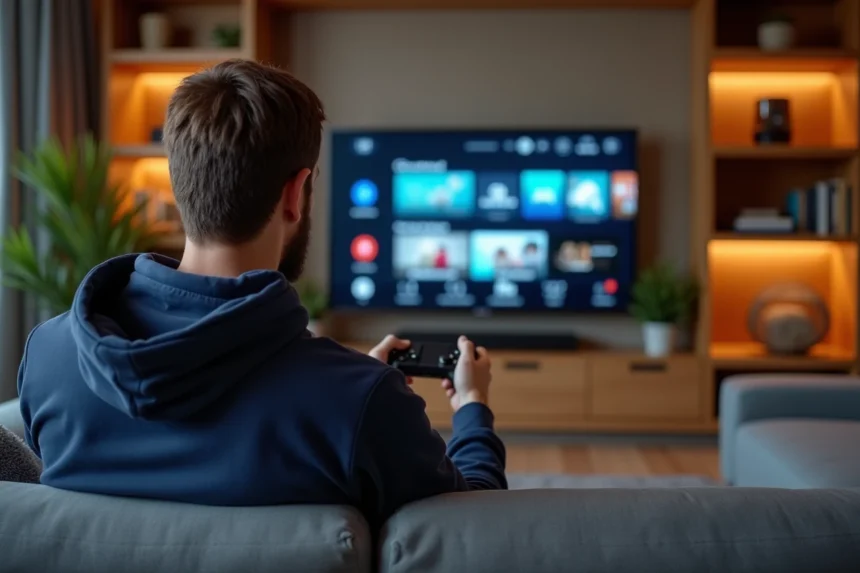
Les Smart TV et consoles de jeux appliquent des restrictions d’accès aux sites X qui ne dépendent pas uniquement du réseau ou du FAI. Les stores applicatifs (Tizen, webOS, Xbox, PlayStation) filtrent en amont les contenus classés adultes, ce qui rend inopérantes la plupart des méthodes pensées pour un navigateur desktop. Accéder à un site X sans restriction sur ces appareils suppose de comprendre où le blocage intervient réellement.
Blocage applicatif sur Smart TV : pourquoi le store limite plus que le réseau
Samsung (Tizen), LG (webOS) et les plateformes Android TV partagent une politique commune : aucune application classée adulte n’est référencée dans leurs stores. Les guidelines développeurs excluent explicitement les contenus pornographiques des catalogues publics.
Sur une Smart TV Samsung ou LG, il n’existe pas de navigateur web complet comparable à Chrome ou Firefox desktop. Les navigateurs intégrés sont bridés, sans gestion avancée des extensions ni mode privé exploitable. Installer un APK tiers sur Android TV reste possible, mais les Smart TV sous Tizen ou webOS ne permettent pas le sideloading sans passer par un compte développeur.
Le blocage n’est donc pas réseau mais logiciel. Changer de DNS ou activer un VPN sur le routeur ne résout rien si l’appareil lui-même refuse d’afficher le contenu.
VPN sur console PlayStation et Xbox : ce qui fonctionne et ce qui ne fonctionne pas

Ni le PlayStation Store ni le Microsoft Store ne proposent d’application VPN native. Les politiques de contenu restreint de Microsoft interdisent les apps facilitant l’accès à du contenu adulte. Sony applique une règle similaire sur sa plateforme.
La seule méthode technique viable passe par la configuration du VPN directement sur le routeur. En flashant un firmware compatible (OpenWrt, Asuswrt-Merlin) ou en utilisant un routeur pré-configuré, le trafic de la console transite via un serveur VPN situé dans un pays où les restrictions d’accès sont moins strictes.
Nous observons trois limites concrètes à cette approche :
- Le navigateur web intégré de la PS5 est masqué et minimaliste, sans prise en charge de la lecture vidéo sur la majorité des sites X. Xbox ne propose plus de navigateur tiers depuis la fin d’Internet Explorer sur la plateforme, et Edge sur Xbox filtre certains contenus.
- La latence ajoutée par le routeur VPN peut rendre le streaming vidéo instable, surtout si le serveur VPN choisi est géographiquement éloigné.
- Les mises à jour firmware des consoles réinitialisent parfois les paramètres réseau personnalisés, ce qui oblige à reconfigurer la connexion manuellement.
Contrôle parental FAI et ARCOM : le blocage qui s’ajoute côté réseau
Depuis la décision du Conseil d’État du 7 mars 2024, l’ARCOM peut faire bloquer les sites pornographiques ne mettant pas en place un contrôle d’âge jugé efficace. Le régulateur a précisé que ces mesures s’appliquent sur tous les terminaux d’accès, Smart TV et consoles incluses.
Les FAI français (Orange, Bouygues, Free, SFR) appliquent ce blocage au niveau DNS. Concrètement, la Livebox ou la Bbox redirige les requêtes vers les domaines concernés. Ce filtrage touche tous les appareils connectés au réseau domestique, y compris ceux qui n’ont ni navigateur ni application dédiée.
Désactiver le contrôle parental dans les réglages de la box ne suffit pas toujours. Les blocages ordonnés par l’ARCOM sont appliqués au niveau du résolveur DNS du FAI, pas dans le menu de contrôle parental de la box. Changer les serveurs DNS de la box ou du routeur (vers un résolveur tiers non filtrant) contourne ce blocage réseau, mais pas les restrictions applicatives de la TV ou de la console.
Configuration DNS et routeur VPN : méthode technique pour Smart TV et console

Pour lever la couche réseau du blocage, la modification des DNS au niveau du routeur reste la manipulation la plus directe. Remplacer les DNS du FAI par un résolveur tiers supprime le filtrage ARCOM sur l’ensemble du réseau domestique.
Pour aller plus loin et contourner les restrictions géographiques, le routeur VPN s’impose. Voici les points à vérifier avant de configurer :
- Le routeur doit supporter le protocole OpenVPN ou WireGuard. Les box opérateur standard (Livebox, Freebox) ne le permettent pas nativement, ce qui oblige à brancher un routeur tiers en aval.
- Le fournisseur VPN doit proposer un fichier de configuration compatible routeur. Tous les abonnements VPN grand public n’incluent pas cette fonctionnalité.
- Le débit descendant chute significativement avec un chiffrement VPN géré par un routeur d’entrée de gamme. Nous recommandons un routeur équipé d’un processeur suffisamment puissant pour maintenir un débit de streaming correct.
Une fois le VPN actif sur le routeur, tous les appareils du réseau (Smart TV, console, smartphone) bénéficient du tunnel chiffré sans configuration individuelle.
Smart TV Android TV : le sideloading comme alternative au store
Sur les Smart TV fonctionnant sous Android TV (Sony, TCL, Philips, certaines Xiaomi), le sideloading d’APK ouvre une voie que Tizen et webOS ne permettent pas. Activer les sources inconnues dans les paramètres développeur suffit pour installer un navigateur tiers complet (Firefox, Brave) ou une application VPN.
Cette méthode comporte un risque : les APK téléchargés hors du Play Store ne bénéficient pas de la vérification Google Protect. Nous recommandons de ne télécharger que depuis le site officiel de l’éditeur et de vérifier la signature du fichier.
Sur Android TV, il est aussi possible d’installer directement une application VPN via sideloading, ce qui évite la configuration routeur. Le VPN tourne alors sur la TV elle-même, avec un impact moindre sur les autres appareils du réseau.
Les Smart TV sous Tizen (Samsung) ou webOS (LG) n’offrent pas cette flexibilité. Sur ces plateformes, la seule option reste le routeur VPN combiné à un changement de DNS.
Le choix de la méthode dépend donc avant tout du système d’exploitation de l’appareil. Sur Android TV, le sideloading offre le plus de souplesse. Sur toute autre plateforme (Tizen, webOS, PlayStation, Xbox), le routeur configuré en amont reste le seul levier réellement fonctionnel.